Comment créer une fiche Google My Business en 2026
Tutoriel étape par étape avec captures d'écran pour créer et valider votre fiche

En bref
- La création est 100% gratuite et prend environ 10 minutes
- La validation prend entre 0 à 5 jours par téléphone ou vidéo, jusqu'à 14 jours par courrier
- Le nom et la catégorie principale sont les deux champs les plus importants pour votre référencement
Google My Business (désormais Google Business Profile) est l'outil gratuit de Google qui permet à votre entreprise d'apparaître sur Google Maps et dans les résultats de recherche locaux. En 2026, ne pas avoir de fiche revient à être invisible pour les clients qui cherchent vos services à proximité. Voici comment créer la vôtre en 8 étapes.
Les 8 étapes pour créer votre fiche Google Business Profile
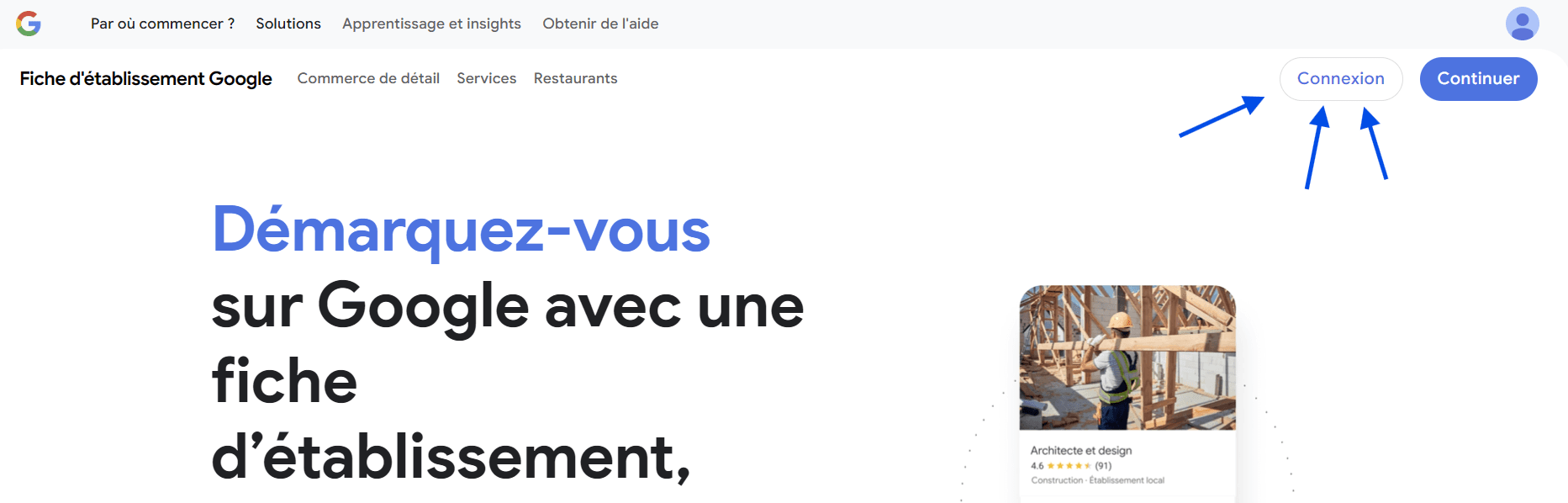
Étape 1 : Accédez au site Google Business Profile
Rendez-vous sur business.google.com. C'est le point d'entrée officiel pour créer et gérer votre fiche d'établissement sur Google. Si vous n'avez pas encore de compte Google, vous devrez en créer un. Utilisez de préférence une adresse professionnelle (type votre-nom@gmail.com dédié à votre activité) plutôt qu'une adresse personnelle. Cela facilitera la gestion si vous devez un jour partager l'accès avec un collaborateur.
Étape 2 : Ajoutez votre établissement
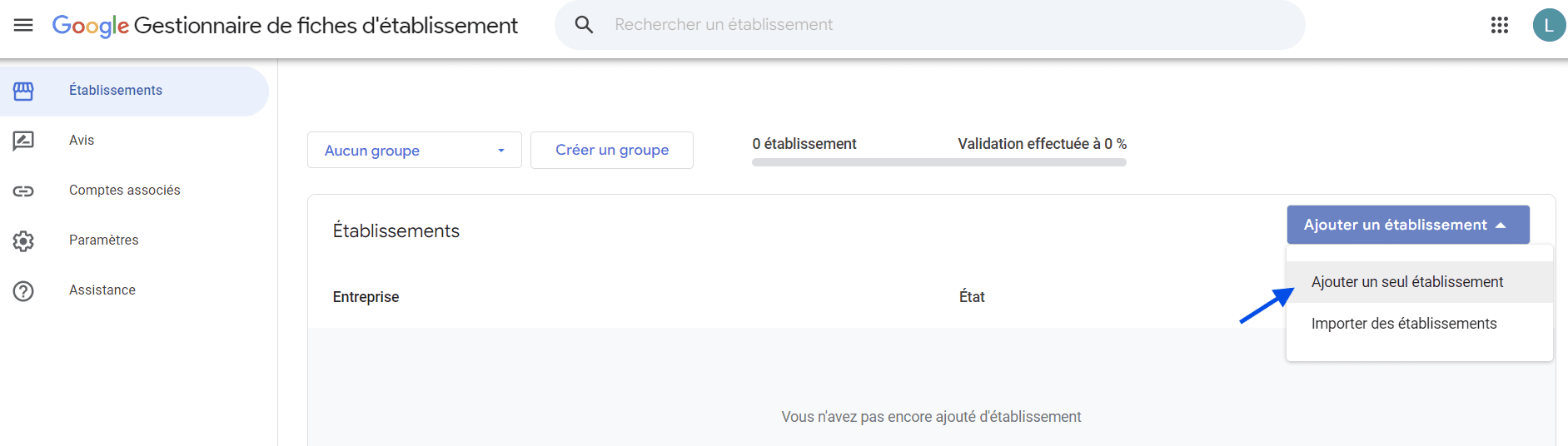
Une fois connecté, cliquez sur le bouton "Ajouter un établissement", puis sélectionnez "Ajouter un seul établissement". Cette option est la bonne pour la grande majorité des entreprises. L'option "Ajouter plusieurs établissements" est réservée aux chaînes et franchises qui ont besoin d'importer des dizaines de fiches en une seule fois via un fichier CSV.
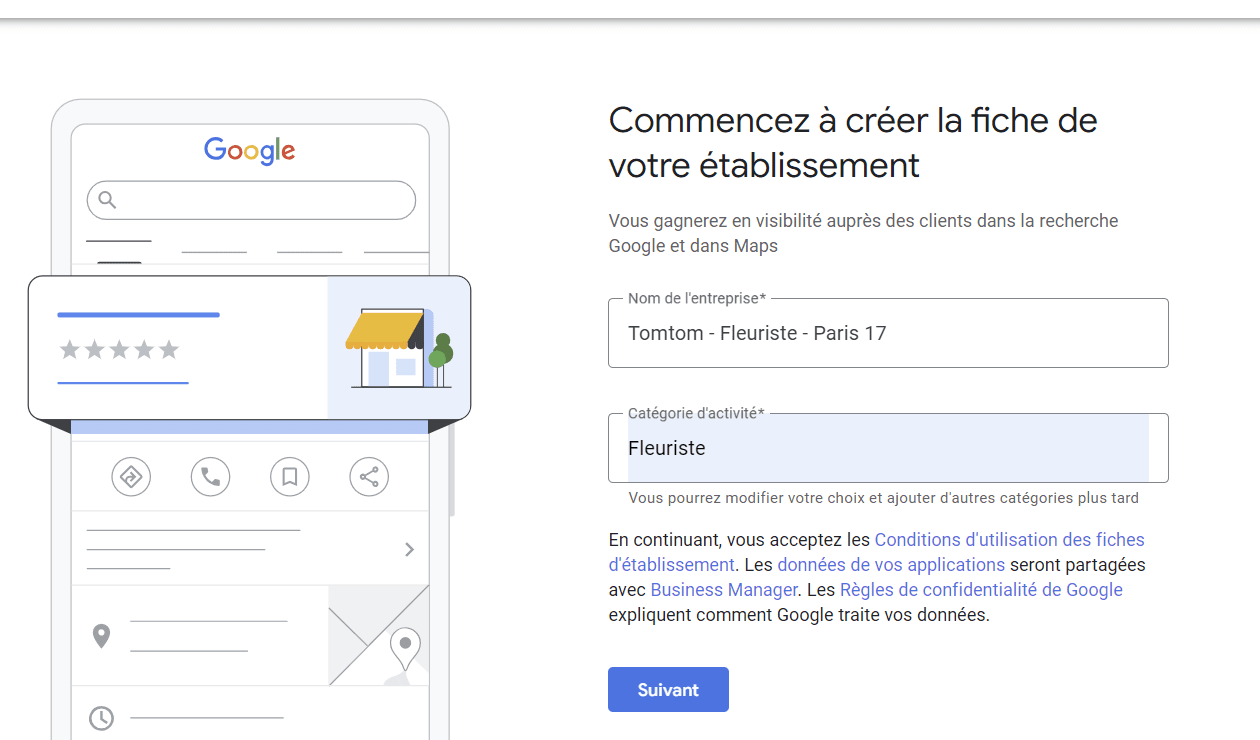
Étape 3 : Renseignez le nom et la catégorie principale
C'est l'étape la plus importante de tout le processus. Ces deux champs ont un impact direct sur votre référencement local.
Attention : ne trichez pas sur le nom
Utilisez le nom exact de votre entreprise, tel qu'il apparaît sur votre enseigne, vos documents légaux et votre site web. Ajouter des mots-clés dans le nom ("Pizzeria Luigi - Meilleure Pizza Paris 11") est une violation des règles Google et peut entraîner la suspension de votre fiche.
Pour la catégorie principale, soyez aussi précis que possible. Google propose plus de 4 000 catégories. Tapez votre activité et parcourez les suggestions. Par exemple, choisissez "Pizzeria" plutôt que "Restaurant", ou "Plombier" plutôt que "Entreprise de services". La catégorie principale est le premier critère que Google utilise pour décider si votre fiche apparaît dans les résultats de recherche locaux. Vous pourrez ajouter des catégories secondaires plus tard, lors de l'optimisation de votre fiche.
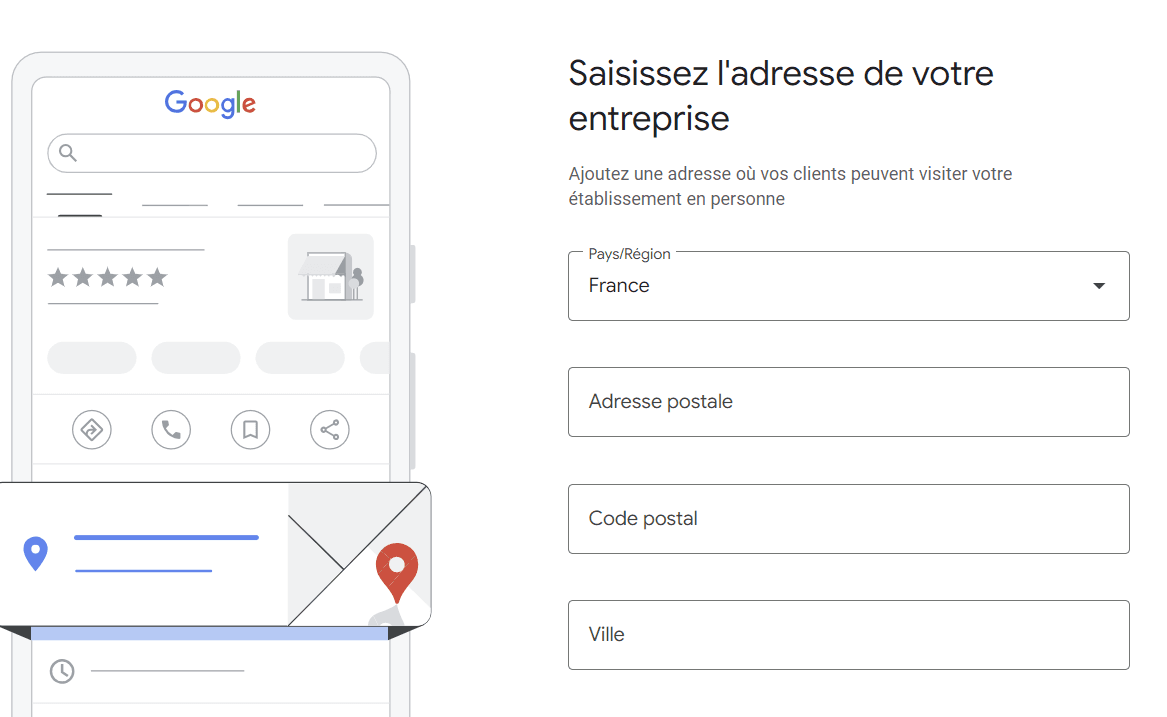
Étape 4 : Indiquez votre adresse
Si votre entreprise reçoit des clients dans un lieu physique (boutique, cabinet, restaurant), renseignez votre adresse complète. C'est cette adresse qui positionnera votre épingle sur Google Maps. Soyez précis : numéro de rue, code postal, ville. Si vous travaillez depuis chez vous mais que vous ne recevez pas de public, ne renseignez pas votre adresse personnelle. Vous pourrez la masquer à l'étape suivante en indiquant uniquement une zone de service.
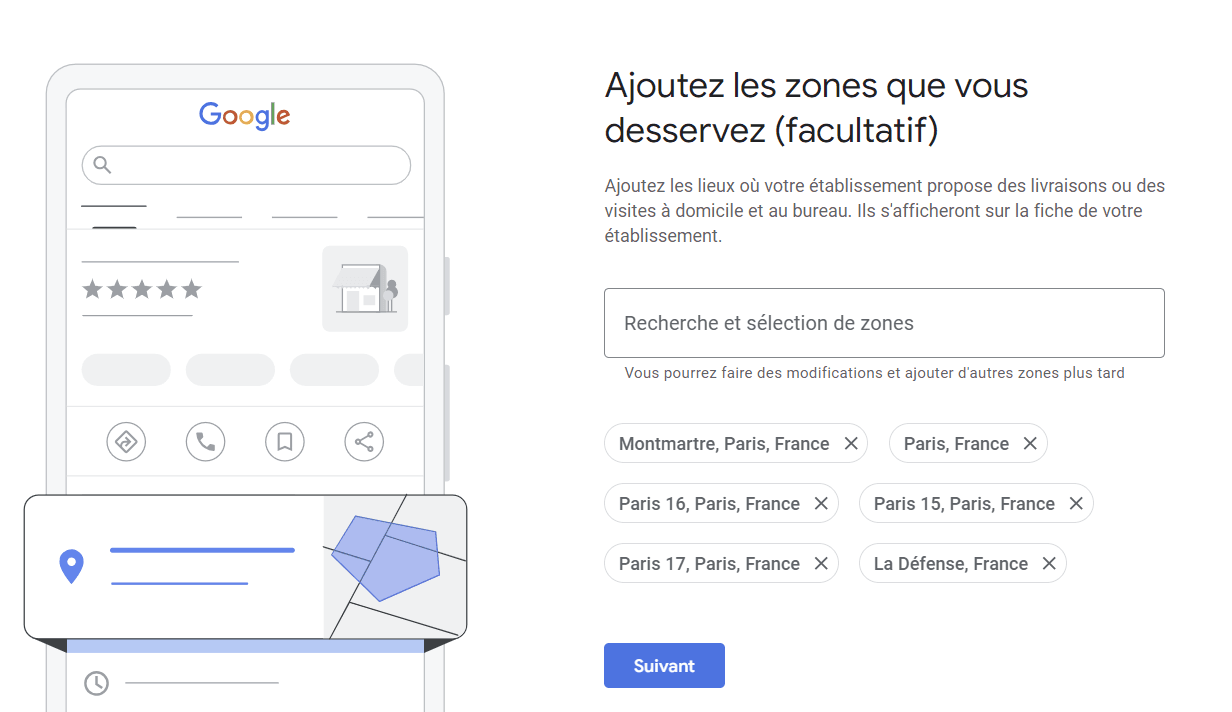
Étape 5 : Définissez votre zone de service
Google vous demande si vous vous déplacez chez vos clients ou si vous livrez à domicile. Si c'est le cas, cliquez sur "Oui" et renseignez les villes ou zones géographiques que vous desservez. Vous pouvez ajouter jusqu'à 20 zones de service. Soyez réaliste : n'ajoutez que les zones où vous intervenez réellement. Si vous êtes un plombier à Lyon, inutile d'ajouter Paris. Google croise cette information avec les recherches des utilisateurs pour décider quand afficher votre fiche.
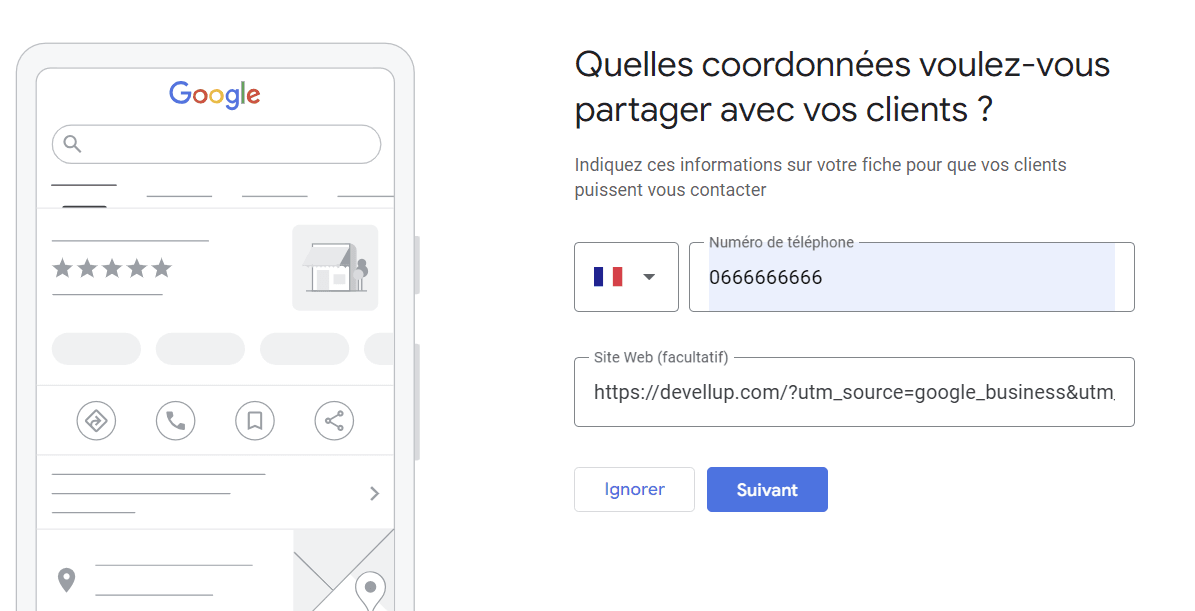
Étape 6 : Ajoutez vos coordonnées
Renseignez votre numéro de téléphone et l'adresse de votre site web. Pour le téléphone, privilégiez un numéro de mobile si vous souhaitez recevoir le code de validation par SMS (c'est la méthode la plus rapide). Si vous avez un site web, ajoutez l'URL complète en pensant à inclure des paramètres UTM pour pouvoir suivre le trafic provenant de votre fiche Google dans vos outils d'analyse. Par exemple : votresite.com?utm_source=google&utm_medium=gbp.
Vous préférez qu'on s'en occupe ?
On crée et on optimise votre fiche Google Business Profile gratuitement.
Étape 7 : Validez votre établissement
Google doit vérifier que vous êtes bien le propriétaire de l'établissement. Trois méthodes de validation sont disponibles :
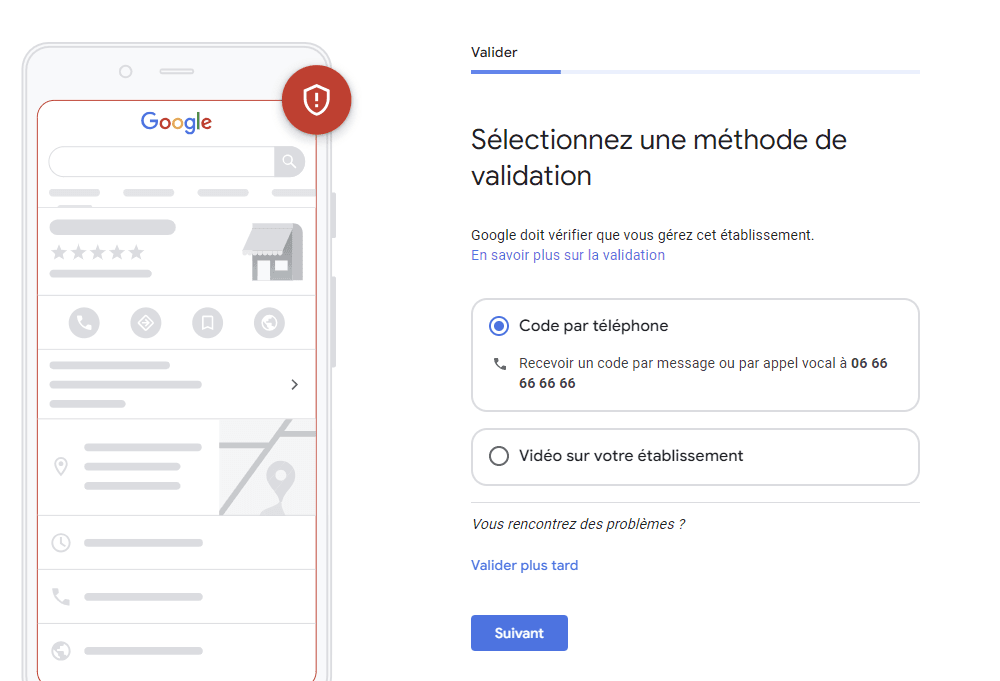
Validation par téléphone (recommandée)
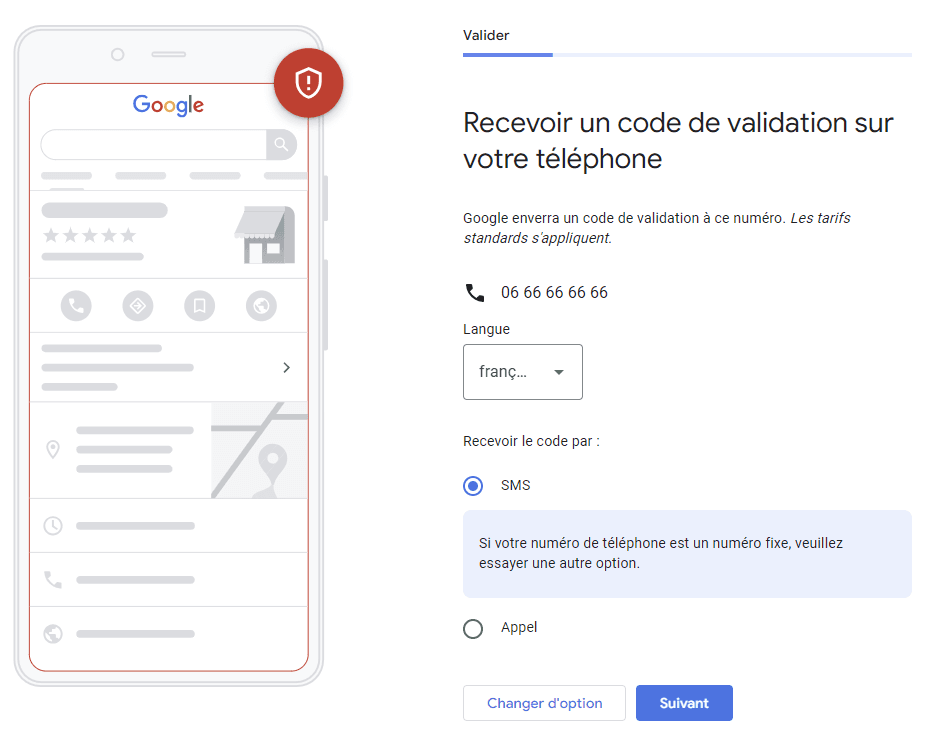
C'est la méthode la plus rapide. Google vous envoie un code par SMS ou appel vocal. Vous le saisissez directement dans l'interface et votre fiche est validée en quelques minutes. D'après notre expérience sur plus de 250 fiches créées, le SMS fonctionne de manière fiable et reste la méthode à privilégier.
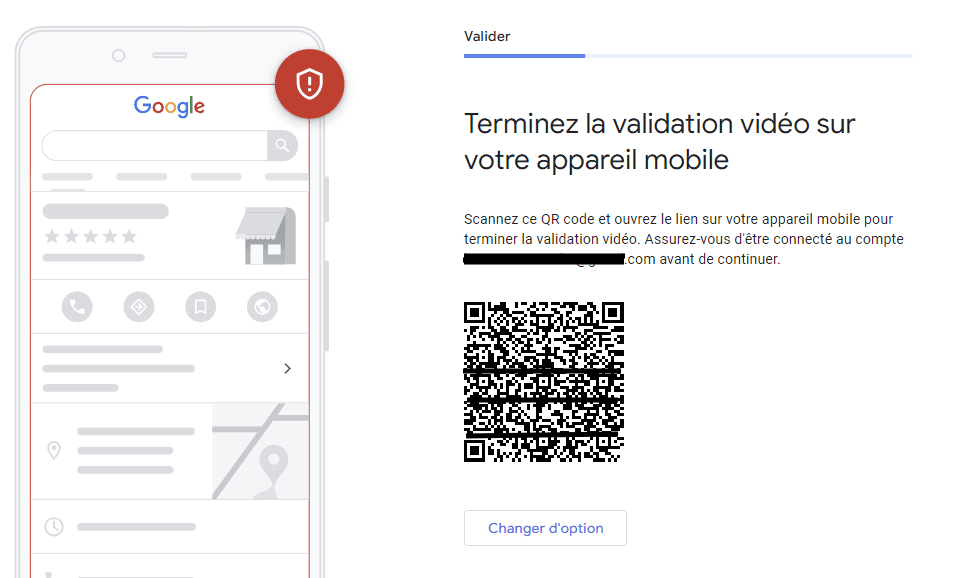
Validation par vidéo
Si la validation par téléphone n'est pas disponible, Google peut vous demander d'envoyer une vidéo. Vous devrez filmer les alentours de votre établissement, l'extérieur avec le nom visible (enseigne, vitrine) et prouver que vous y avez accès (ouvrir la porte, montrer l'intérieur). La vidéo est examinée par un opérateur Google, le délai est donc plus long (3 à 7 jours ouvrés).
Validation par courrier postal
Google vous envoie une carte postale avec un code de validation à l'adresse de votre établissement. C'est la méthode la plus lente (10 à 14 jours ouvrés) et elle n'est plus systématiquement proposée. Elle reste utile lorsque les deux autres méthodes ne sont pas disponibles pour votre type d'activité.
Étape 8 : Patientez
Une fois la validation lancée, comptez en moyenne 5 jours ouvrés avant que votre fiche soit pleinement active et visible dans les résultats de recherche et sur Google Maps. Pendant ce délai, votre profil est créé mais pas encore optimisé. C'est le moment idéal pour préparer vos photos, rédiger votre description et collecter vos premiers avis.
Une fois votre fiche en ligne, passez directement à l'étape suivante : optimiser votre fiche Google Business Profile pour maximiser votre visibilité locale et apparaître dans le top 3 des résultats Google Maps.
Les 3 actions à faire dès maintenant
- Créez votre compte Google si ce n'est pas encore fait. Rendez-vous sur accounts.google.com et créez un compte dédié à votre activité. Cela prend 2 minutes.
- Rendez-vous sur business.google.com et suivez les 8 étapes.Le formulaire est guidé. Avec ce tutoriel sous les yeux, vous ne pouvez pas vous tromper. Comptez 10 minutes maximum pour compléter l'ensemble du processus.
- Préparez votre validation.Gardez votre téléphone à portée de main pour recevoir le code SMS. Si vous devez passer par la validation vidéo, rendez-vous dans votre établissement et préparez-vous à filmer l'enseigne, l'extérieur et l'intérieur.
Vous préférez qu'on s'en occupe ?
On crée et on optimise votre fiche Google Business Profile gratuitement.
Questions fréquentes
C'est quoi Google My Business ?
Google My Business a été renommé Google Business Profile en 2022. C'est un outil gratuit proposé par Google qui permet aux entreprises de gérer leur présence en ligne sur la recherche Google et Google Maps. Concrètement, c'est la fiche qui apparaît à droite des résultats de recherche quand quelqu'un cherche votre entreprise, ou dans la carte Google Maps quand il cherche un service près de chez lui. Cette fiche affiche vos horaires, votre adresse, vos photos, vos avis clients et un bouton pour vous appeler directement.
Est-ce que c'est gratuit ?
Oui, à 100 %. La création et la gestion d'une fiche Google Business Profile sont entièrement gratuites. Google ne facture rien pour ce service. C'est l'un des rares leviers marketing qui ne coûte absolument rien et qui génère des résultats concrets : appels, visites, demandes de devis.
Combien de temps ça prend ?
La création de la fiche en elle-même prend environ 10 minutes. C'est un formulaire guidé, étape par étape. En revanche, la validation de votre établissement par Google peut prendre de 1 à 14 jours ouvrés selon la méthode choisie. Par téléphone (SMS), c'est quasi instantané. Par vidéo, comptez 3 à 7 jours. Par courrier postal, jusqu'à 14 jours.
Peut-on avoir plusieurs fiches ?
Oui, vous pouvez créer une fiche par adresse physique. Si vous avez 3 boutiques dans 3 villes différentes, vous devez créer 3 fiches distinctes, une pour chaque établissement. En revanche, vous ne pouvez pas créer deux fiches pour la même adresse avec la même catégorie d'activité. Toutes vos fiches peuvent être gérées depuis le même compte Google.
Pourquoi créer une fiche Google Business Profile ?
Parce que c'est le canal d'acquisition local le plus puissant et le plus sous-estimé. Une fiche bien optimisée génère en moyenne des dizaines d'appels et de visites chaque mois, gratuitement. Quand un client potentiel cherche "plombier près de moi" ou "restaurant italien Lyon", Google affiche les fiches locales en priorité, avant même les sites web. Ne pas avoir de fiche, c'est laisser vos concurrents capter 100 % de ce trafic à votre place.
Sources

Écrit par
Luc ArotcarenaFondateur de Devellup
Expert en visibilité locale et gestion de fiches Google Business Profile. J'accompagne les commerçants et artisans pour améliorer leur présence sur Google.
Suivre sur LinkedInPrêt à améliorer votre visibilité ?
Devellup vous aide à optimiser votre présence locale sur Google et attirer plus de clients, sans effort.
Essayer Devellup